意外と知らない Illustratorでのランダム配置について Sokoage Magazine
01の10 スウォッチライブラリメニュー ©著作権Sara Froehlich パターンの塗りつぶしによってオブジェクトやテキストが活発になり、 Illustratorのパターンは使いやすくなります。 塗りつぶし、ストローク、さらにはオブジェクト内でのサイズ変更、回転、または再配置に適用することができます。 Illustratorを起動し、ドキュメントを新規作成します。ドキュメントが作成され、キャンバスが表示されます。 長方形ツールで矩形を描画します。 グラデーションツールを選択し、グラデーションで塗りつぶします。 グラデーションのカラーを変更します。
イラストレーター ドット 塗りつぶし
イラストレーター ドット 塗りつぶし- Illustratorで重なった背面の隠れたオブジェクトを選択する方法をご紹介しています。 Illustrator破線や点線の作り方(初心者向け) Illustratorで破線や丸い点線を作る方法を、初心者の方向けに紹介しています。 パターンを設定したい範囲を選択し、 右クリック → セルの書式設定 を開きます。 「塗りつぶし」 タブを開き、任意のパターンを選びます。 プレビューが表示されます。 これをそのまま適用したい場合は、このままOKを押します。 するとこんな感じに

Illustratorでカラーハーフトーン 網点 の使い方 リブログ Reminder Log
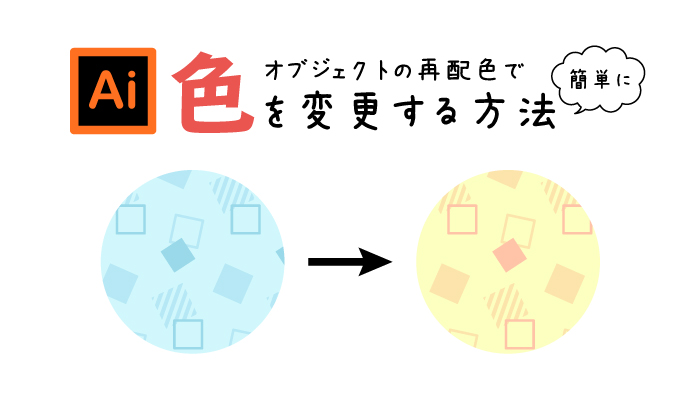
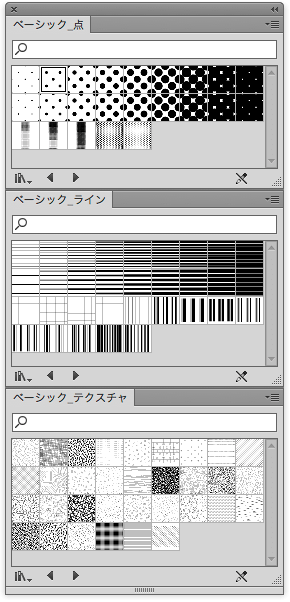
オーダーのぼりドットコムの林です。 今回もイラレの便利な機能をご紹介します。 今回はパターンの色の変更の仕方です。 スウォッチにはドットやストライプのようなベーシックなものから 動物の模様や植物の柄など、いろいろなパターンがあります。 今日はイラストレーターでドットモザイクを作る方法をご紹介します! これからオリンピックにかけて、観光関係で日本地図を使う機会も多いかと思いますので 今日はちょっと気が利いた風の日本地図を作ります。 1オブジェクトをラスタライズする Illustratorでドット柄を作ってみよう 撮影時に悩まない! ポーズ集バストアップ編 目からウロコの深イイ話①人も企業も長生き、その秘訣は日本独自の文 企業再生の “切り札” 生まれ変わるためのインナーブランディングイ Photoshopの
Illustrator内でどうにかそれっぽい芝生とコルクを作れないかなと試行錯誤していたところ、簡単!時短!な方法を見つけたので紹介していきたいと思います。 どちらもメイン画像に扱う(芝生やコルクを主役にして扱う)という 続きを読む 簡単・時短Illustrator芝生とコルクテク イラレで、ラインのパターンをアウトライン化するにはどうしたらいいのやらと調べたメモです。絶対忘れそうなので自分メモとして残しておきます。Illustrator CC(17)にて。 完成形 「A かつ B」みたいな ※この記事は無料です。サンプルデータのみ有料にさせていただきました。 ハーフトーン・網点好きとして、今までに試行錯誤して培ってきたAdobe Illustrator(以後イラレ)の網点作成効果「カラーハーフトーン」のノウハウをまとめました。 イラレの100 種類以上ある効果の中の一
イラストレーター ドット 塗りつぶしのギャラリー
各画像をクリックすると、ダウンロードまたは拡大表示できます
 Illustratorのパターンのスキマ問題 Dtp Transit |  Illustratorのパターンのスキマ問題 Dtp Transit |  Illustratorのパターンのスキマ問題 Dtp Transit |
 Illustratorのパターンのスキマ問題 Dtp Transit |  Illustratorのパターンのスキマ問題 Dtp Transit |  Illustratorのパターンのスキマ問題 Dtp Transit |
 Illustratorのパターンのスキマ問題 Dtp Transit |  Illustratorのパターンのスキマ問題 Dtp Transit |  Illustratorのパターンのスキマ問題 Dtp Transit |
 Illustratorのパターンのスキマ問題 Dtp Transit | 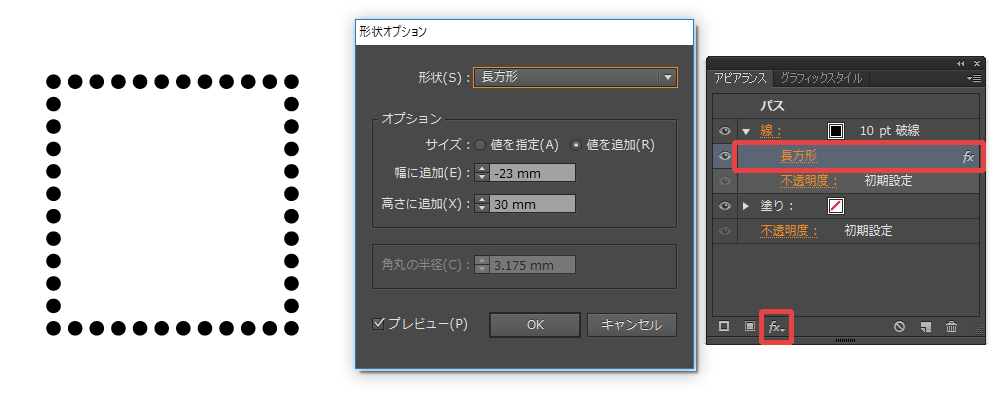 Illustratorのパターンのスキマ問題 Dtp Transit | 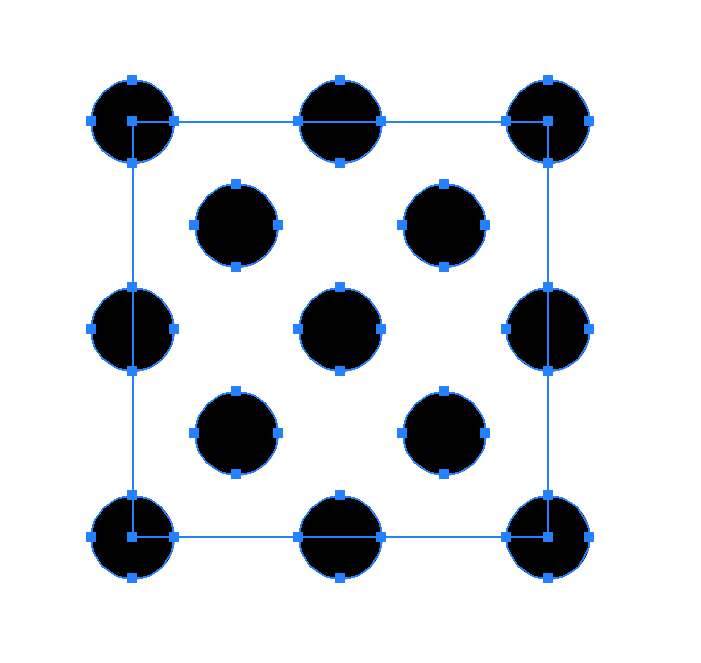 Illustratorのパターンのスキマ問題 Dtp Transit |
 Illustratorのパターンのスキマ問題 Dtp Transit |  Illustratorのパターンのスキマ問題 Dtp Transit |  Illustratorのパターンのスキマ問題 Dtp Transit |
  Illustratorのパターンのスキマ問題 Dtp Transit |  Illustratorのパターンのスキマ問題 Dtp Transit |
 Illustratorのパターンのスキマ問題 Dtp Transit |  Illustratorのパターンのスキマ問題 Dtp Transit |  Illustratorのパターンのスキマ問題 Dtp Transit |
 Illustratorのパターンのスキマ問題 Dtp Transit |  Illustratorのパターンのスキマ問題 Dtp Transit |  Illustratorのパターンのスキマ問題 Dtp Transit |
  Illustratorのパターンのスキマ問題 Dtp Transit |  Illustratorのパターンのスキマ問題 Dtp Transit |
 Illustratorのパターンのスキマ問題 Dtp Transit |  Illustratorのパターンのスキマ問題 Dtp Transit |  Illustratorのパターンのスキマ問題 Dtp Transit |
  Illustratorのパターンのスキマ問題 Dtp Transit |  Illustratorのパターンのスキマ問題 Dtp Transit |
 Illustratorのパターンのスキマ問題 Dtp Transit |  Illustratorのパターンのスキマ問題 Dtp Transit |  Illustratorのパターンのスキマ問題 Dtp Transit |
 Illustratorのパターンのスキマ問題 Dtp Transit |  Illustratorのパターンのスキマ問題 Dtp Transit |  Illustratorのパターンのスキマ問題 Dtp Transit |
  Illustratorのパターンのスキマ問題 Dtp Transit |  Illustratorのパターンのスキマ問題 Dtp Transit |
 Illustratorのパターンのスキマ問題 Dtp Transit |  Illustratorのパターンのスキマ問題 Dtp Transit | 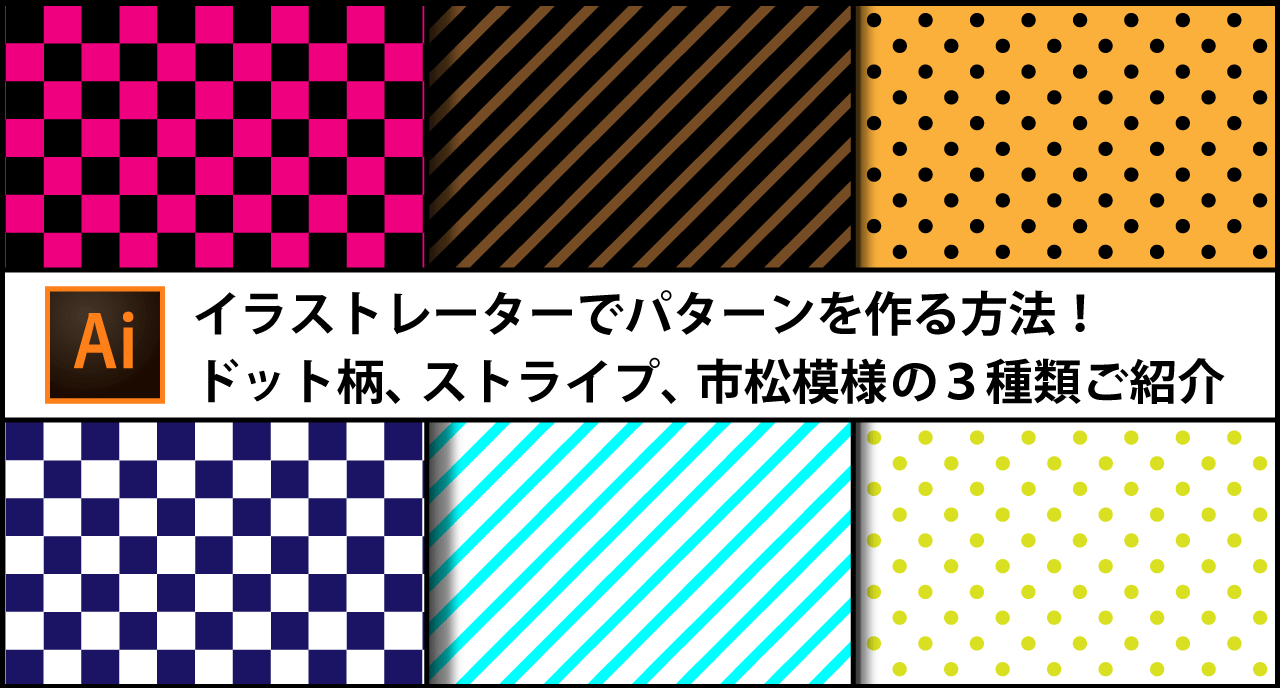 Illustratorのパターンのスキマ問題 Dtp Transit |
 Illustratorのパターンのスキマ問題 Dtp Transit |  Illustratorのパターンのスキマ問題 Dtp Transit |  Illustratorのパターンのスキマ問題 Dtp Transit |
 Illustratorのパターンのスキマ問題 Dtp Transit |  Illustratorのパターンのスキマ問題 Dtp Transit | 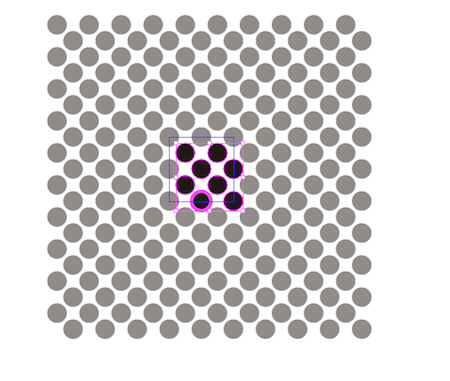 Illustratorのパターンのスキマ問題 Dtp Transit |
 Illustratorのパターンのスキマ問題 Dtp Transit |  Illustratorのパターンのスキマ問題 Dtp Transit |  Illustratorのパターンのスキマ問題 Dtp Transit |
 Illustratorのパターンのスキマ問題 Dtp Transit |  Illustratorのパターンのスキマ問題 Dtp Transit |  Illustratorのパターンのスキマ問題 Dtp Transit |
 Illustratorのパターンのスキマ問題 Dtp Transit |  Illustratorのパターンのスキマ問題 Dtp Transit |  Illustratorのパターンのスキマ問題 Dtp Transit |
 Illustratorのパターンのスキマ問題 Dtp Transit |  Illustratorのパターンのスキマ問題 Dtp Transit |  Illustratorのパターンのスキマ問題 Dtp Transit |
 Illustratorのパターンのスキマ問題 Dtp Transit |  Illustratorのパターンのスキマ問題 Dtp Transit | 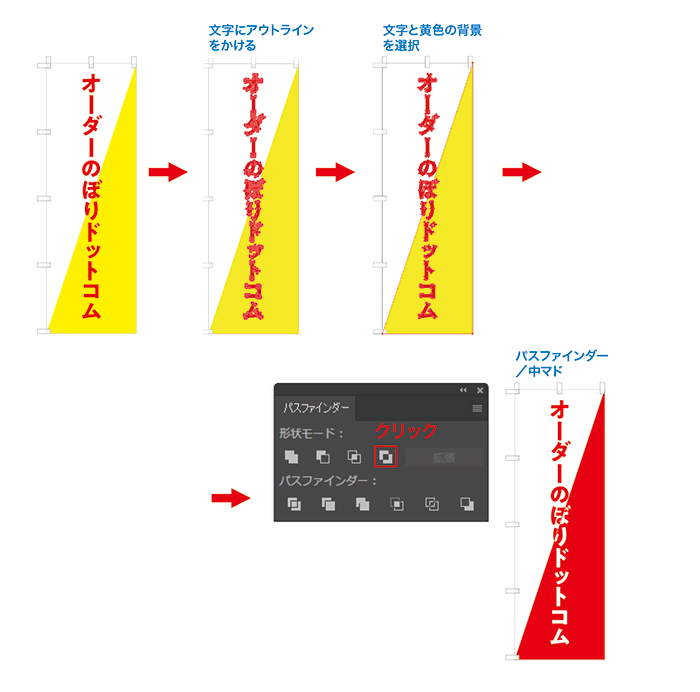 Illustratorのパターンのスキマ問題 Dtp Transit |
 Illustratorのパターンのスキマ問題 Dtp Transit |  Illustratorのパターンのスキマ問題 Dtp Transit |  Illustratorのパターンのスキマ問題 Dtp Transit |
 Illustratorのパターンのスキマ問題 Dtp Transit |  Illustratorのパターンのスキマ問題 Dtp Transit |  Illustratorのパターンのスキマ問題 Dtp Transit |
  Illustratorのパターンのスキマ問題 Dtp Transit |  Illustratorのパターンのスキマ問題 Dtp Transit |
 Illustratorのパターンのスキマ問題 Dtp Transit | 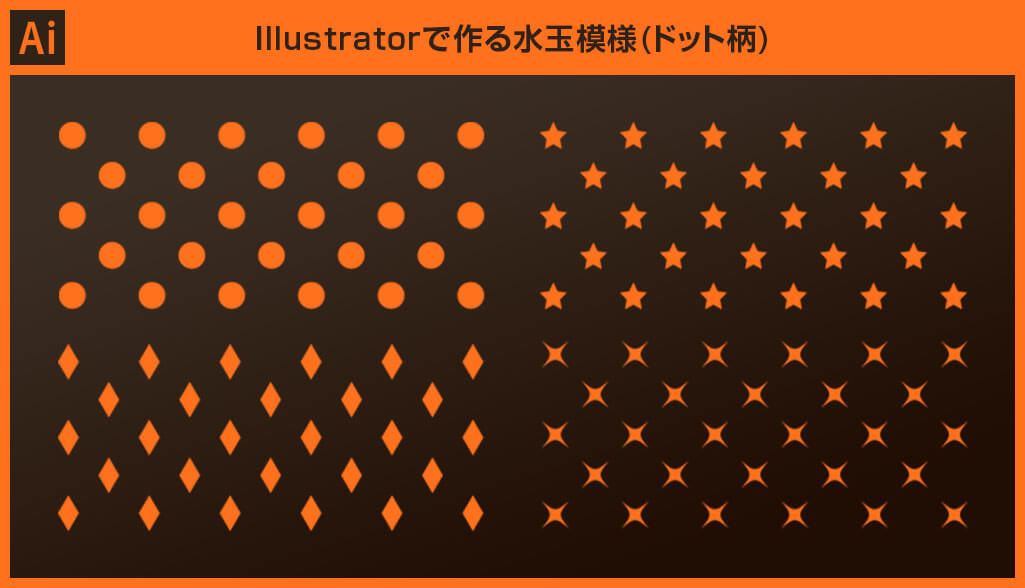 Illustratorのパターンのスキマ問題 Dtp Transit |  Illustratorのパターンのスキマ問題 Dtp Transit |
 Illustratorのパターンのスキマ問題 Dtp Transit |  Illustratorのパターンのスキマ問題 Dtp Transit |  Illustratorのパターンのスキマ問題 Dtp Transit |
 Illustratorのパターンのスキマ問題 Dtp Transit | 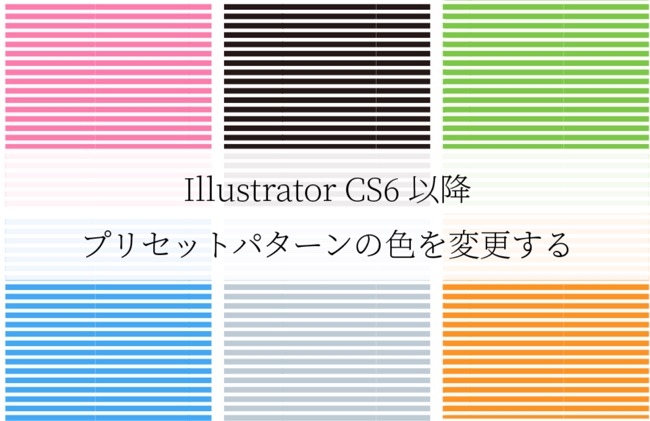 Illustratorのパターンのスキマ問題 Dtp Transit |  Illustratorのパターンのスキマ問題 Dtp Transit |
 Illustratorのパターンのスキマ問題 Dtp Transit |  Illustratorのパターンのスキマ問題 Dtp Transit |  Illustratorのパターンのスキマ問題 Dtp Transit |
 Illustratorのパターンのスキマ問題 Dtp Transit |  Illustratorのパターンのスキマ問題 Dtp Transit |  Illustratorのパターンのスキマ問題 Dtp Transit |
 Illustratorのパターンのスキマ問題 Dtp Transit | 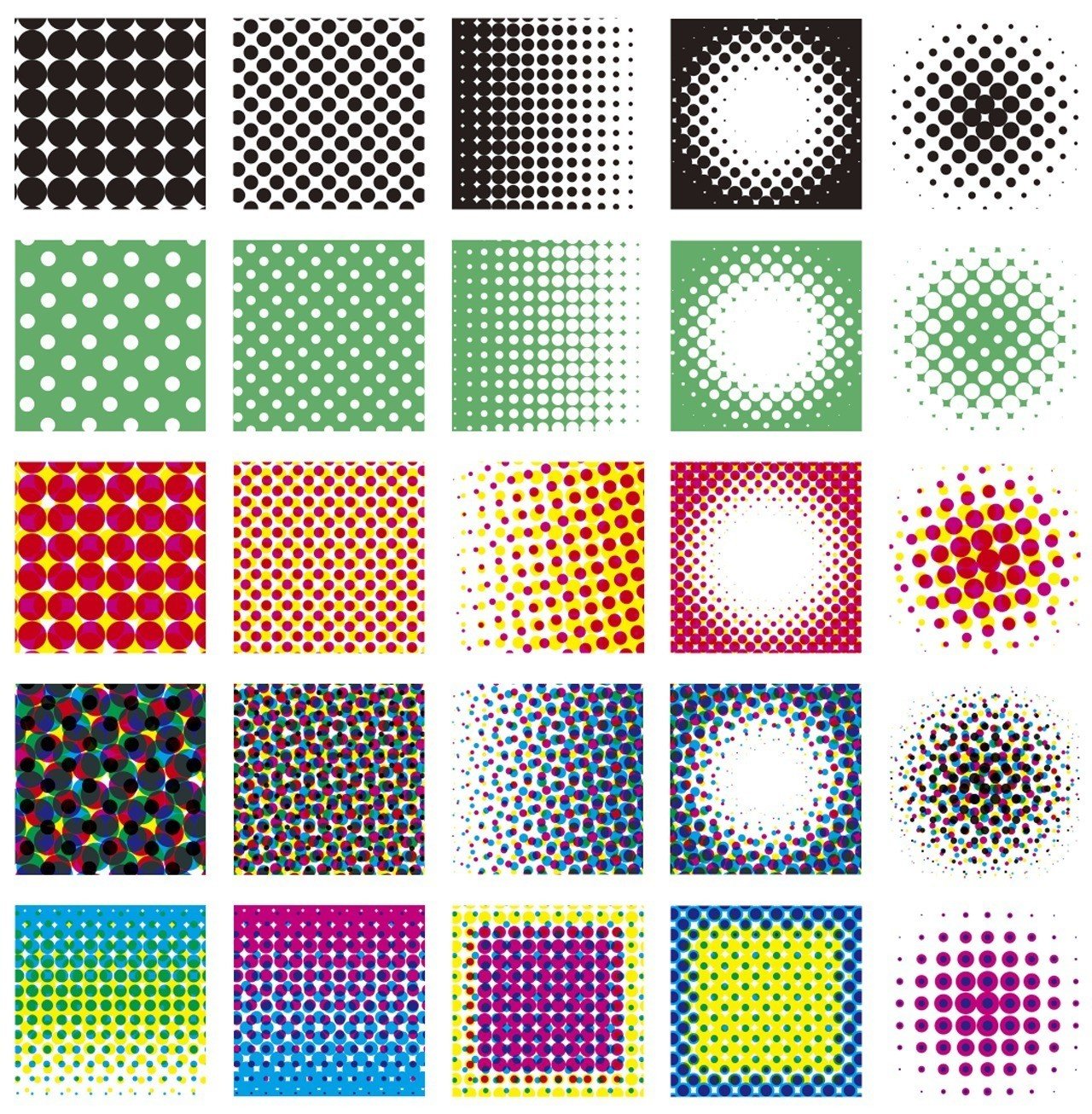 Illustratorのパターンのスキマ問題 Dtp Transit |  Illustratorのパターンのスキマ問題 Dtp Transit |
 Illustratorのパターンのスキマ問題 Dtp Transit |  Illustratorのパターンのスキマ問題 Dtp Transit |  Illustratorのパターンのスキマ問題 Dtp Transit |
 Illustratorのパターンのスキマ問題 Dtp Transit |  Illustratorのパターンのスキマ問題 Dtp Transit |  Illustratorのパターンのスキマ問題 Dtp Transit |
  Illustratorのパターンのスキマ問題 Dtp Transit |  Illustratorのパターンのスキマ問題 Dtp Transit |
 Illustratorのパターンのスキマ問題 Dtp Transit |  Illustratorのパターンのスキマ問題 Dtp Transit |
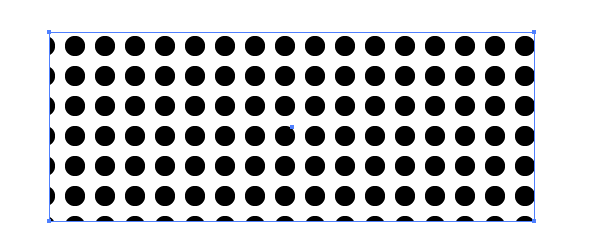
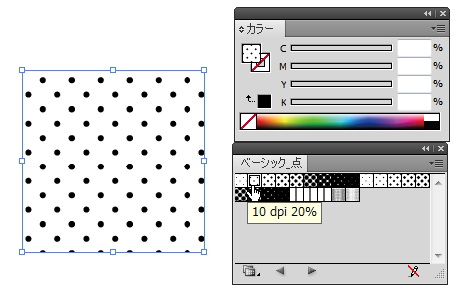
Adobe Illustrator (アドビ イラストレーター)で 水玉ドットパターンを作る方法。 (制作環境 ここではAdobe Illustrator CS4&5&6を使用。 ) Illustratorではこのようなパターンを作りスウォッチに登録して、塗りつぶしの際に選択すればOKなのですが、もっと簡単な イラレで、Windowsのペイントのように囲まれている部分の塗りつぶしをする方法のメモです! 1囲んでる線を全て選択する 2オブジェクト>ライブペイント>作成 を選択 3ツールボックスからライブペイントツールを選択します
Incoming Term: イラストレーター ドット 塗りつぶし,


0 件のコメント:
コメントを投稿